Caricamento di carta fotografica/carta comune
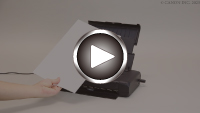
-
Preparare la carta.
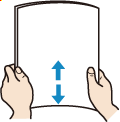
Allineare i bordi della carta. Se la carta è arrotolata, appiattirla.
 Nota
Nota-
Allineare i bordi della carta prima di caricarla. Se si carica la carta senza allineare i bordi potrebbero verificarsi inceppamenti.
-
Se la carta è arrotolata, afferrare gli angoli arrotolati e piegarli delicatamente nella direzione contraria fino ad appiattirla completamente.
Per ulteriori informazioni su come appiattire la carta arrotolata, vedere Controllo 3 in Superficie stampata macchiata/graffiata/Macchie di inchiostro/Carta arrotolata/Carta macchiata durante la stampa fronte/retro automatica.
-
-
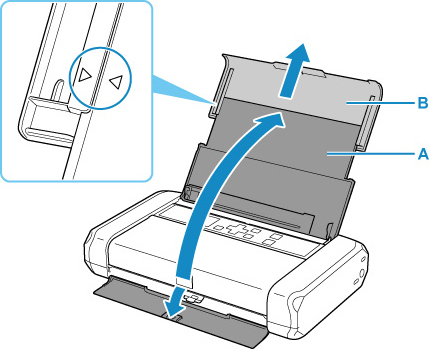
Aprire il coperchio del vassoio posteriore (A).
Il coperchio dello slot di uscita della carta si aprirà automaticamente.
-
Estrarre il supporto per la carta (B) finché la freccia (
 ) non risulta allineata con la freccia (
 ).
).
-
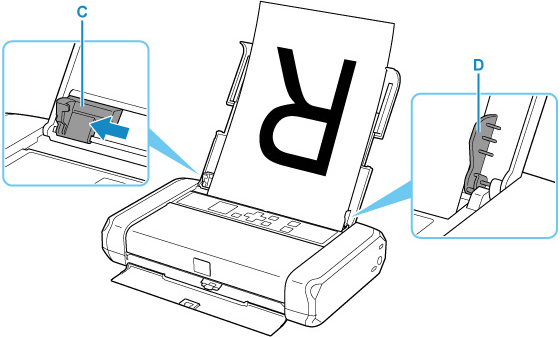
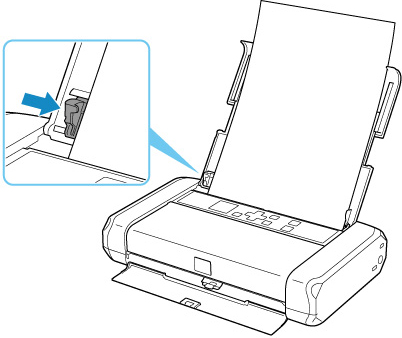
Fare scorrere la guida della carta (C) verso sinistra e caricare la carta all'estrema destra (D) del vassoio posteriore CON IL LATO DI STAMPA RIVOLTO VERSO DI SÉ.
-
Fare scorrere la guida della carta per allinearla con la risma di carta.
Fare in modo che la guida della carta non eserciti una pressione eccessiva sui fogli, altrimenti la carta potrebbe non essere prelevata in modo corretto.
 Importante
-
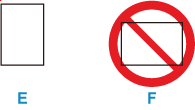
Caricare sempre i fogli con orientamento verticale (E). Se si carica la carta con orientamento orizzontale (F), possono verificarsi inceppamenti.
Nota-
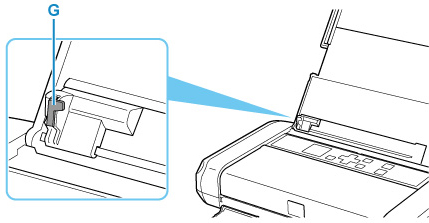
Lo spessore della risma di carta non deve superare la linguetta (G) della guida della carta.
-
-
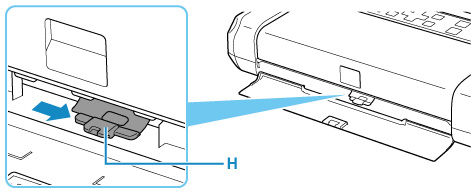
Impostare la leva spessore carta (H) sulla destra.
 Nota
Nota-
Se gli angoli o i bordi del foglio sono macchiati, provare a stampare con la leva spessore carta posizionata a sinistra. Ciò potrebbe migliorare la qualità della stampa. Una volta terminata la stampa, riportare la leva spessore carta a destra.
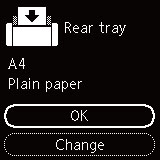
Dopo aver chiuso il coperchio dell'alimentatore manuale, la schermata di conferma dell'impostazione della carta per il vassoio posteriore viene visualizzata sul display LCD.
-
-
Se il formato pagina e il tipo di supporto sul display LCD corrispondono al formato e al tipo di carta caricata nel vassoio posteriore, selezionare OK.
In caso contrario, selezionare Cambia (Change) per modificare le impostazioni in base al formato e al tipo di carta caricata.
Nota
-
Esistono diversi tipi di carta, come quella con un rivestimento speciale sulla superficie per stampare foto di ottima qualità e quella adatta per stampare documenti standard. Ciascun tipo di supporto include impostazioni predefinite, ad esempio in che modo l'inchiostro viene utilizzato e rilasciato, la distanza dagli ugelli e così via, in modo da stampare su tale tipo di supporto con una qualità ottimale delle immagini. Impostazioni carta errate potrebbero anche determinare una scarsa qualità dei colori della stampa o graffi sulla superficie. Se si notano sfocature o colori non uniformi, scegliere un'impostazione della qualità di stampa migliore e provare di nuovo a stampare.
-
Per evitare problemi di stampa, la stampante ha una funzione che rileva se le impostazioni relative alla carta caricata nel vassoio posteriore corrispondono alle impostazioni carta. Prima di stampare, specificare le impostazioni di stampa in base alle impostazioni carta. Quando la funzione è attivata, per evitare problemi di stampa, se queste impostazioni non corrispondono viene visualizzato un messaggio di errore. Quando appare questo messaggio di errore, controllare e correggere le impostazioni carta.
